 守护学返回下载页
Windows 安装帮助
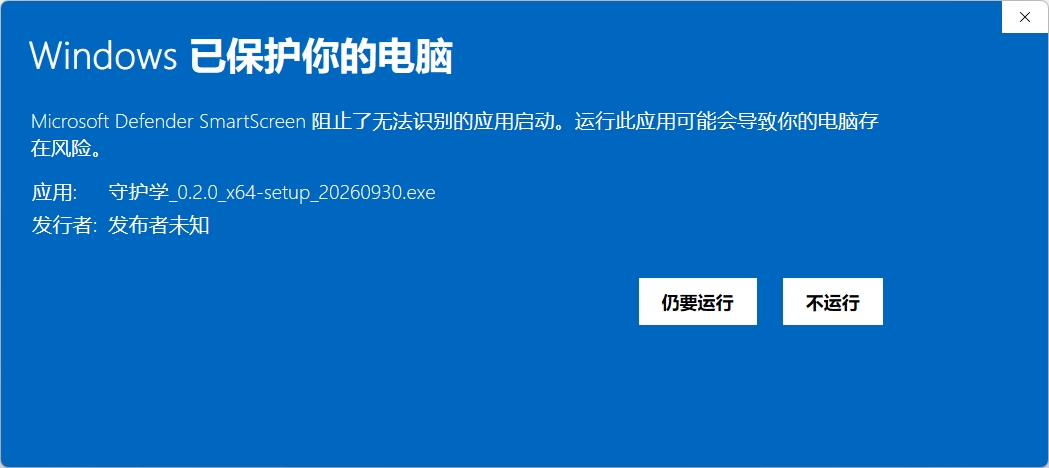
提示“Windows 已保护你的电脑”,怎么办?
先确认安装包来自守护学官网,再根据屏幕上的提示操作。
这是什么提示?
这是 Microsoft Defender SmartScreen 对应用信誉的提醒。新发布的安装包或无法验证发布者身份的程序,可能出现“无法识别的应用”“发布者未知”等提示。
这个界面本身不等于已经检测出病毒,也不能作为文件安全的证明。请先确认下载来源,再决定是否继续。
确认来源后,按这三步操作
-
点击“更多信息”
如果出现蓝色“Windows 已保护你的电脑”窗口,点击窗口里的“更多信息”,展开应用名称和发布者信息。
-
核对应用后,选择“仍要运行”
确认这是刚从官网下载、且你信任的守护学安装程序后,点击“仍要运行”,继续安装。若窗口已经显示该按钮,可以直接从这一步操作。
以下情况先停止安装
- 提示中出现具体的病毒、木马名称,或文件已被杀毒软件隔离。
- 没有“仍要运行”按钮,或提示被单位、学校的管理员策略阻止。
- 下载来源、应用名称与预期不一致,或你无法确认文件是否可信。
保留完整提示截图、安装包文件名和下载地址,联系提供服务的官方工作人员;单位或学校电脑请联系设备管理员。
无需为了安装守护学关闭 Defender、SmartScreen,或把程序加入杀毒软件排除项。
后续还会出现吗?
提示与具体安装包及发布者的信誉有关,新版本仍可能出现。