 守护学
安装客户端
从守护学官网下载最新版本的 Windows 客户端,完成安装并启动。
- 下载安装包。通过本页上方的“下载 Windows 客户端”进入官方下载页面。
- 完成安装并启动。启动后,在电脑右下角的系统托盘中找到守护学图标。
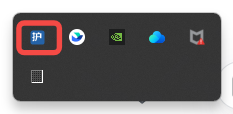
如果下载安装时出现拦截提示,请先阅读Windows 安装帮助,再根据实际提示处理。
激活客户端
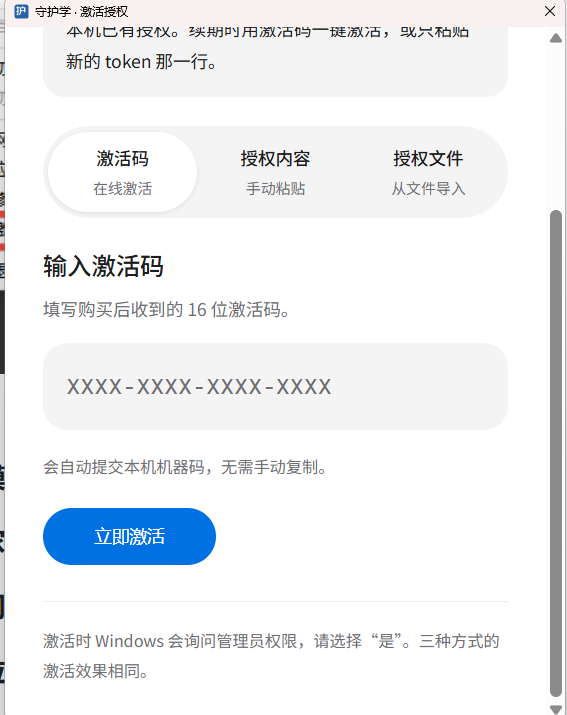
购买完成后,将获取的激活码填入客户端,即可进行激活。
- 复制激活码。官网购买并支付完成后,在结果页点击“复制激活码”。
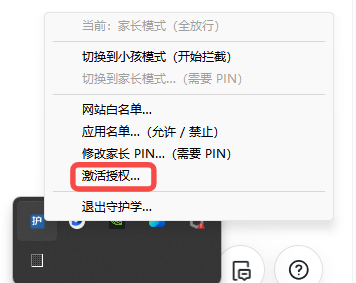
- 打开激活窗口。打开守护学托盘菜单,选择“激活授权”。
- 粘贴并激活。在“激活码”页签中粘贴激活码,点击“立即激活”。
切换使用模式
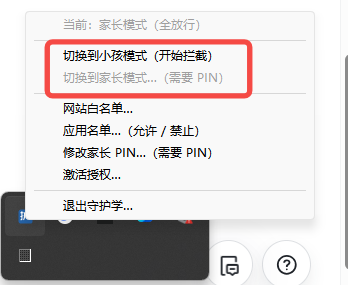
通过托盘菜单,可以在小孩模式与家长模式之间切换。
- 小孩模式
- 选择“切换到小孩模式(开始拦截)”,拦截策略即刻生效。
- 家长模式
- 选择“切换到家长模式”,输入家长 PIN 后切换,策略全部放行。
保管好家长 PIN。切换到家长模式需要验证 PIN,请不要向孩子泄露。
修改家长 PIN
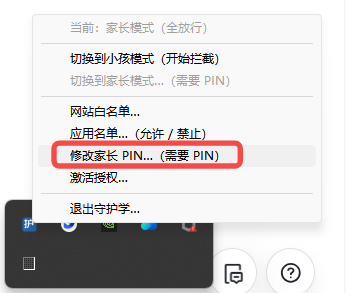
首次安装后,请及时将家长 PIN 改为只有家长知道的密码。切换到家长模式、退出客户端和修改名单等操作会用到它。
- 打开修改窗口。在托盘菜单中选择“修改家长 PIN”。
- 填写当前和新的 PIN。首次使用时参考客户端窗口中的 PIN 提示,填写当前 PIN,再设置只有家长知道的新 PIN。
- 确认并保存。再次输入相同的新 PIN,点击“保存新 PIN”。
管理网站白名单
客户端已预填部分教育网站。家长可以根据学习需要,添加或删除允许访问的网站。
- 打开“网站白名单”。在托盘菜单中选择对应入口,并按提示验证家长 PIN。
- 编辑允许访问的网站。在名单中添加或删除域名,每行填写一个域名。
- 保存更改。点击“保存更改”;切换到小孩模式后,网站规则生效。
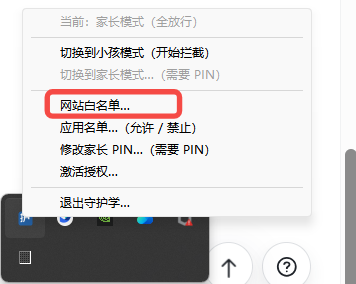
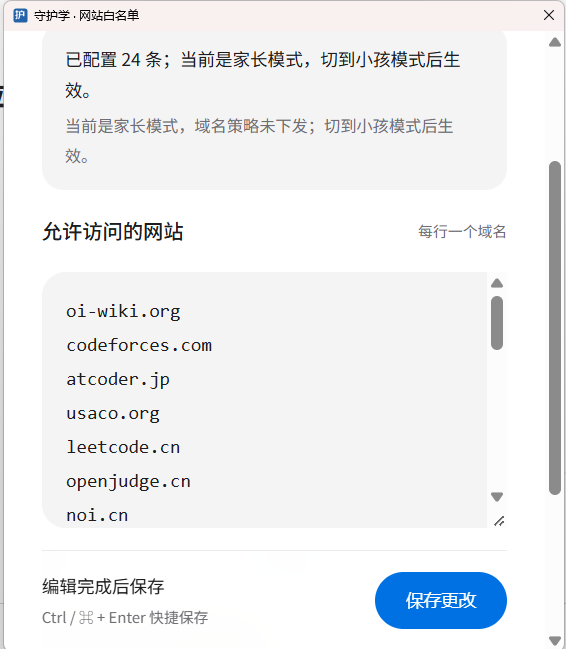
家长模式下网站策略全部放行。设置完成后,记得切换回小孩模式。
管理应用名单
需要设置电脑上的应用时,打开托盘菜单中的“应用名单(允许 / 禁止)”。
- 选择要编辑的名单。在“上课可用”和“禁止打开”两个页签之间切换。
- 填写应用程序名。例如
chrome.exe、msedge.exe,按需要编辑名单。 - 保存更改。点击“保存更改”,两份名单会一起保存;切换页签不会清空已输入的内容。
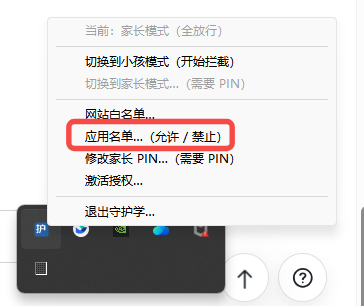
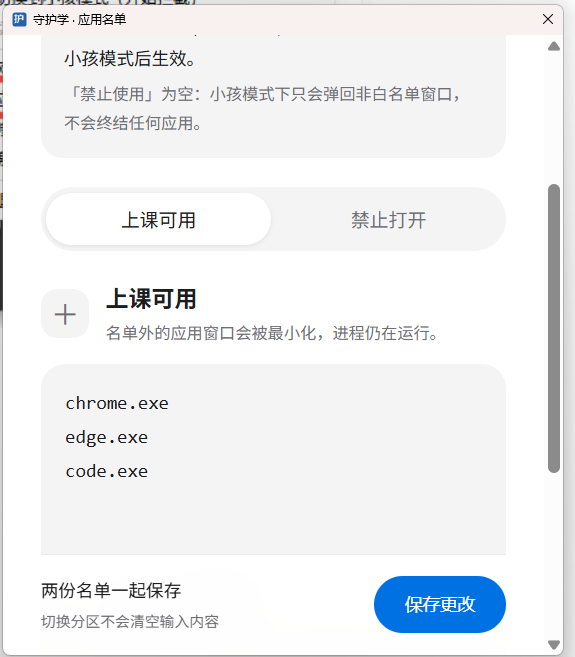
应用规则在小孩模式下生效。“上课可用”名单外的应用窗口会被最小化,进程仍在运行。
根据《守护学操作手册》整理。截图为操作示例,具体界面以所安装的客户端为准。